Domain yobl.de kaufen?
Wir ziehen mit dem Projekt
yobl.de um.
Sind Sie am Kauf der Domain
yobl.de interessiert?
domain@kv-gmbh.de · 0541-91531010
Domain yobl.de kaufen?
Erkennt die Logitech Unifying Software kein Gerät?
Wenn die Logitech Unifying Software ein Gerät nicht erkennt, könnte es verschiedene Gründe geben. Möglicherweise ist das Gerät nicht mit dem Unifying-Empfänger verbunden oder der Empfänger ist defekt. Es könnte auch sein, dass die Software nicht auf dem neuesten Stand ist oder es ein Problem mit der Treiberinstallation gibt. Es könnte hilfreich sein, die Software zu aktualisieren, den Empfänger neu zu verbinden oder den Support von Logitech zu kontaktieren, um weitere Unterstützung zu erhalten. **
Was ist der Unifying-Empfänger für die Logitech Pro-Maus?
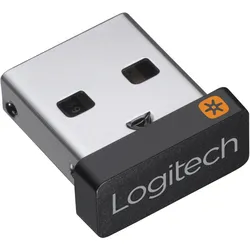
Der Unifying-Empfänger ist ein kleiner USB-Empfänger, der von Logitech entwickelt wurde, um mehrere kabellose Geräte wie Mäuse und Tastaturen mit nur einem Empfänger zu verbinden. Mit dem Unifying-Empfänger können Benutzer ihre Logitech Pro-Maus ohne zusätzliche Empfänger mit ihrem Computer verbinden. Der Empfänger verwendet eine fortschrittliche Funktechnologie, um eine zuverlässige und störungsfreie Verbindung zu gewährleisten. **

Ähnliche Suchbegriffe für Logitech-Unifying-Receiver
Top-Angebote
Produkte zum Begriff Logitech-Unifying-Receiver:
-
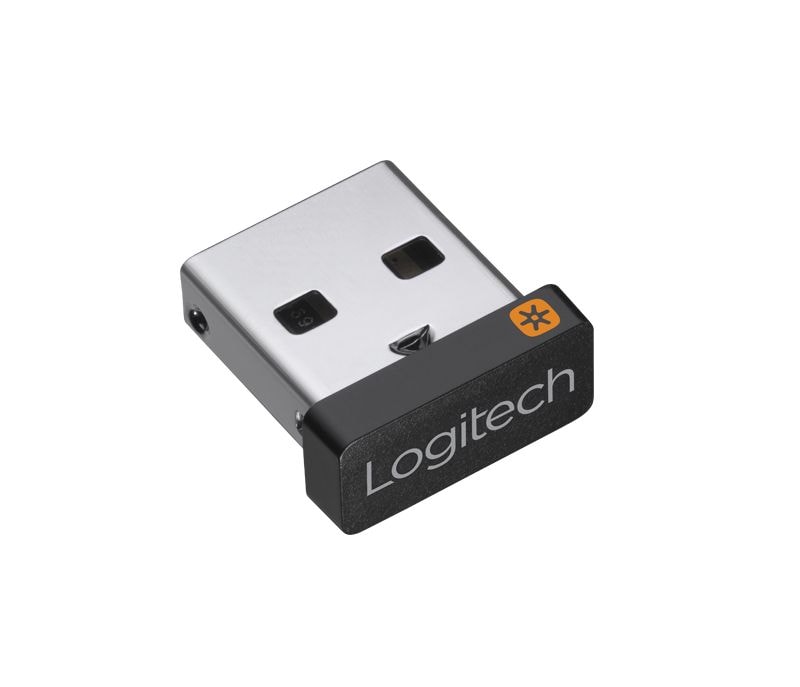
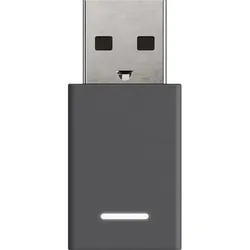
Logitech Unifying + Audio Receiver, Ricevitore USB (Empfänger), Bluetooth Adapter, SchwarzMachen Sie USB-Anschlüsse frei. Der Logitech Unifying + Audio Receiver verbindet bis zu sechs andere kabellose Logitech Unifying-Produkte mit diesem einzigen USB-A-Empfänger. Sie müssen sich nicht mehr zwischen Headset, Maus oder anderen Peripheriegeräten entscheiden: Jetzt können Sie sie gleichzeitig verwenden. Verbinden Sie Ihren Zone Wireless Plus-Empfänger nahtlos mit der Desktop-App Logi Tune. Schliessen Sie den Empfänger an, laden Sie die App herunter, öffnen Sie sie und folgen Sie den Anweisungen, um alle Ihre zuvor verwendeten Peripheriegeräte anzuschliessen. Jeder Unifying + Audio-Empfänger kann mit bis zu sechs anderen kabellosen Logitech Unifying-Produkten verbunden werden.55,20 €*Versand: 0,00 €Sichere Weiterleitung zum Anbieter


-
Kann man einen Logitech Unifying Empfänger mit einer Logitech Tastatur verbinden? Wenn ja, wie geht das? Muss man erst einen Treiber installieren oder so?
Ja, man kann einen Logitech Unifying Empfänger mit einer Logitech Tastatur verbinden. Dazu muss man den Unifying Empfänger in einen USB-Anschluss des Computers stecken und die Tastatur einschalten. Der Empfänger und die Tastatur sollten sich automatisch miteinander verbinden, ohne dass man einen Treiber installieren muss. **
-
Kann man mit dem Unifying-Empfänger auf mehreren PCs arbeiten?
Ja, mit einem Unifying-Empfänger können Sie mehrere Logitech-Geräte auf verschiedenen Computern verwenden. Der Unifying-Empfänger ermöglicht es Ihnen, bis zu sechs kompatible Geräte mit einem einzigen Empfänger zu verbinden. Sie können den Empfänger einfach von einem Computer zum anderen wechseln, um Ihre Geräte zu verwenden. **
-
Wie kann man das Layout der Logitech G910 ändern?
Um das Layout der Logitech G910 zu ändern, können Sie die Logitech Gaming Software verwenden. Öffnen Sie die Software und wählen Sie das Profil für die G910 aus. Klicken Sie dann auf die Registerkarte "Beleuchtung" und passen Sie das Layout nach Ihren Wünschen an. Sie können Farben, Effekte und Beleuchtungsmuster ändern. **
-
Wie ist das Layout der Logitech G910 Orion Spark auf Deutsch?
Das Layout der Logitech G910 Orion Spark auf Deutsch ist sehr ähnlich zum englischen Layout. Es gibt jedoch einige Unterschiede in der Anordnung der Sonderzeichen, wie zum Beispiel Umlaute (ä, ö, ü) und das ß. Die Tasten sind auch mit deutschen Buchstaben beschriftet. Insgesamt ist das Layout gut angepasst und leicht zu verwenden für deutschsprachige Nutzer. **

Wie kann ein responsives Layout die Benutzererfahrung auf verschiedenen Bildschirmgrößen verbessern? Was sind die wichtigsten Prinzipien für ein effektives responsives Layout-Design?
Ein responsives Layout passt sich automatisch an die Bildschirmgröße des Geräts an, was eine konsistente Benutzererfahrung auf verschiedenen Geräten gewährleistet. Durch die Verwendung von flexiblen Rasterlayouts und Medienabfragen kann ein effektives responsives Layout-Design sicherstellen, dass Inhalte gut lesbar und navigierbar sind. Eine klare Hierarchie, einfache Navigation und schnelle Ladezeiten sind entscheidend für ein optimales responsives Layout-Design. **
Kann der neue Telekom One Receiver keine Inhalte abspielen?
Es tut mir leid, aber ich habe keine Informationen über den Telekom One Receiver. Es wäre am besten, sich direkt an den Kundenservice der Telekom zu wenden, um Unterstützung bei diesem Problem zu erhalten. **
Top-Angebote
Produkte zum Begriff Logitech-Unifying-Receiver:
-
Erkennt die Logitech Unifying Software kein Gerät?
Wenn die Logitech Unifying Software ein Gerät nicht erkennt, könnte es verschiedene Gründe geben. Möglicherweise ist das Gerät nicht mit dem Unifying-Empfänger verbunden oder der Empfänger ist defekt. Es könnte auch sein, dass die Software nicht auf dem neuesten Stand ist oder es ein Problem mit der Treiberinstallation gibt. Es könnte hilfreich sein, die Software zu aktualisieren, den Empfänger neu zu verbinden oder den Support von Logitech zu kontaktieren, um weitere Unterstützung zu erhalten. **
-
Was ist der Unifying-Empfänger für die Logitech Pro-Maus?
Der Unifying-Empfänger ist ein kleiner USB-Empfänger, der von Logitech entwickelt wurde, um mehrere kabellose Geräte wie Mäuse und Tastaturen mit nur einem Empfänger zu verbinden. Mit dem Unifying-Empfänger können Benutzer ihre Logitech Pro-Maus ohne zusätzliche Empfänger mit ihrem Computer verbinden. Der Empfänger verwendet eine fortschrittliche Funktechnologie, um eine zuverlässige und störungsfreie Verbindung zu gewährleisten. **
-
Kann man einen Logitech Unifying Empfänger mit einer Logitech Tastatur verbinden? Wenn ja, wie geht das? Muss man erst einen Treiber installieren oder so?
Ja, man kann einen Logitech Unifying Empfänger mit einer Logitech Tastatur verbinden. Dazu muss man den Unifying Empfänger in einen USB-Anschluss des Computers stecken und die Tastatur einschalten. Der Empfänger und die Tastatur sollten sich automatisch miteinander verbinden, ohne dass man einen Treiber installieren muss. **
-
Kann man mit dem Unifying-Empfänger auf mehreren PCs arbeiten?
Ja, mit einem Unifying-Empfänger können Sie mehrere Logitech-Geräte auf verschiedenen Computern verwenden. Der Unifying-Empfänger ermöglicht es Ihnen, bis zu sechs kompatible Geräte mit einem einzigen Empfänger zu verbinden. Sie können den Empfänger einfach von einem Computer zum anderen wechseln, um Ihre Geräte zu verwenden. **
Ähnliche Suchbegriffe für Logitech-Unifying-Receiver
-
Logitech Unifying + Audio Receiver, Ricevitore USB (Empfänger), Bluetooth Adapter, SchwarzMachen Sie USB-Anschlüsse frei. Der Logitech Unifying + Audio Receiver verbindet bis zu sechs andere kabellose Logitech Unifying-Produkte mit diesem einzigen USB-A-Empfänger. Sie müssen sich nicht mehr zwischen Headset, Maus oder anderen Peripheriegeräten entscheiden: Jetzt können Sie sie gleichzeitig verwenden. Verbinden Sie Ihren Zone Wireless Plus-Empfänger nahtlos mit der Desktop-App Logi Tune. Schliessen Sie den Empfänger an, laden Sie die App herunter, öffnen Sie sie und folgen Sie den Anweisungen, um alle Ihre zuvor verwendeten Peripheriegeräte anzuschliessen. Jeder Unifying + Audio-Empfänger kann mit bis zu sechs anderen kabellosen Logitech Unifying-Produkten verbunden werden.55,20 €*Versand: 0,00 €Sichere Weiterleitung zum Anbieter
-
Wie kann man das Layout der Logitech G910 ändern?
Um das Layout der Logitech G910 zu ändern, können Sie die Logitech Gaming Software verwenden. Öffnen Sie die Software und wählen Sie das Profil für die G910 aus. Klicken Sie dann auf die Registerkarte "Beleuchtung" und passen Sie das Layout nach Ihren Wünschen an. Sie können Farben, Effekte und Beleuchtungsmuster ändern. **
-
Wie ist das Layout der Logitech G910 Orion Spark auf Deutsch?
Das Layout der Logitech G910 Orion Spark auf Deutsch ist sehr ähnlich zum englischen Layout. Es gibt jedoch einige Unterschiede in der Anordnung der Sonderzeichen, wie zum Beispiel Umlaute (ä, ö, ü) und das ß. Die Tasten sind auch mit deutschen Buchstaben beschriftet. Insgesamt ist das Layout gut angepasst und leicht zu verwenden für deutschsprachige Nutzer. **
-
Wie kann ein responsives Layout die Benutzererfahrung auf verschiedenen Bildschirmgrößen verbessern? Was sind die wichtigsten Prinzipien für ein effektives responsives Layout-Design?
Ein responsives Layout passt sich automatisch an die Bildschirmgröße des Geräts an, was eine konsistente Benutzererfahrung auf verschiedenen Geräten gewährleistet. Durch die Verwendung von flexiblen Rasterlayouts und Medienabfragen kann ein effektives responsives Layout-Design sicherstellen, dass Inhalte gut lesbar und navigierbar sind. Eine klare Hierarchie, einfache Navigation und schnelle Ladezeiten sind entscheidend für ein optimales responsives Layout-Design. **
-
Kann der neue Telekom One Receiver keine Inhalte abspielen?
Es tut mir leid, aber ich habe keine Informationen über den Telekom One Receiver. Es wäre am besten, sich direkt an den Kundenservice der Telekom zu wenden, um Unterstützung bei diesem Problem zu erhalten. **
* Alle Preise verstehen sich inklusive der gesetzlichen Mehrwertsteuer und ggf. zuzüglich Versandkosten. Die Angebotsinformationen basieren auf den Angaben des jeweiligen Shops und werden über automatisierte Prozesse aktualisiert. Eine Aktualisierung in Echtzeit findet nicht statt, so dass es im Einzelfall zu Abweichungen kommen kann. ** Hinweis: Teile dieses Inhalts wurden von KI erstellt.